Osztály: 9. a
A témakör: Grafika
A tananyag: Képfeldolgozás alapjai: XnView 1.
Didaktikai feladat: Előző óra anyagának felfrissítése, új ismeretek szerzése.
Alkalmazott módszerek: Beszélgetés, ellenőrzés, értékelés, hibajavítás, magyarázat, tanári előadás, tanári kérdések, tanári utasítások, egyéni munka, osztálymunka.
Óra típusa: Új ismeretet feldolgozó óra.
Az előző óra anyaga: Szerzői jog
Az óra feladatai:
Oktatási cél: Képfeldolgozási, képjavítási formák megismerése.
Képzési cél: Egységekbe rendezés, logikus gondolkodás fejlesztése, összefüggések megláttatása, következtetések levonása. Nevelési cél: Türelmes viselkedésre, értő odafigyelésre nevelés.
Eszközök: filctoll, tábla, számítógép, kivetítő
Módszerek:
Megbeszélés
Tanári kérdésekkel ismétlés, motiváció
Célkitűzés, problémafelvetés, megoldási lehetőségek megtekintése, diákmunka, tanári gépnél kivetítve
Tanári kérdés
Tanári magyarázat
Munkáltatás, együtt gondolkozás
A feladat kiadása után egy önként jelentkező a tanári gépnél hajtja végre a feladatot, kivetítve
Az óra menete
Bemutatkozás, a hetes jelentésének fogadása, a hiányzók regisztrálása.
Ismétlés: Milyen témakörrel kezdtétek meg az ismerkedést az elmúlt órán, órákon? Valószínű válasz: A számítógépes grafikával és a szerzői joggal.
Kié a mű? Valószínű válasz: A szerzőé, a készítőé.
És ha ő nem ismert? Valószínű válasz: Akkor azé, aki először nyilvánosságra hozza.
Meddig igaz ez az állítás? Valószínű válasz: Amíg a szerző ismertté nem válik.
Keletkezésük, létrehozásuk szerint két csoportba soroltuk a számítógépes grafikákat. Melyik volt ez a két csoport? Segítségnek nézzétek meg a kivetített képeket!
 Valószínű válasz: Vektor és raszter (pixel) grafika.
Hogyan készíthetünk raszter grafikus képeket? Valószínű válasz: Painttel, szkeneléssel, digitális fényképezőgéppel, képernyőkép lementésével.
Nézzük meg először, hogyan is tudjuk tárolni a fényképeinket, milyen formátumokat használunk! Miközben ezt megbeszéljük, indítsátok el a számítógépeket. Esetleg tudnátok-e néhány képformátumot felsorolni? Valószínű válasz: JPG, GIF, BMP, TIF, PNG stb.
Most megnézzük a gyakorlatban, mit is jelent ez! Mindenki jelentkezzen be az e-learning felületre és keresse meg a……….. kurzus….. óráját! Itt találtok egy CICÁK.BMP és egy GATES.BMP képet, ezeket mentsétek le a saját munkameghajtótokra, majd indítsátok el az XnView programot!
Kipróbáljuk először azt, hogy mit is jelent a veszteséges tömörítés, megnézzük, hogyan is néz ki egy 10, 20, 30 … 90, 100%-s minőségű JPG-kép. Az XnView-val nyissátok meg a CICÁK.BMP-t a munkamappátokból, majd csak a képet zárjátok is be! Most kaptunk egy böngésző ablakot, melyben jobb oldalon látszik a cicánk képe. Kattintsunk a képre a jobb egérgombbal és válasszuk a KONVERTÁLÁS menüpontot! Legelőször válasszuk ki a FELÜLÍRÁS lehetőségnél az ÁTNEVEZÉS opciót, hogy ne törlődjön az eredeti képünk, valamint vegyük ki a pipát A PÁRBESZÉDABLAK BEZÁRÁSA megjegyzés elől, ezzel is gyorsítva a majdani munkánkat. Most válasszuk ki a formátumok közül a JPG-t, nyomjuk meg a formátumok mellet az OPCIÓK gombot! Itt be tudjuk állítani a csúszka segítségével a tömörítés mértékét. Az OK, majd a KÜLDÉS gombra kattintva elkészül egy új kép a beállított minőségben. Most mindenki legyen szíves 100..10 haladva 10-esével egy-egy mentést készítsen a képről (Kb. 1 perc). Most a MÉGSE gombbal zárjátok be a konvertáló párbeszédablakot! Az első (eredeti) cicákat megnyitva, majd a KÖVETKEZŐ FÁJL gombot megnyomva végignézhetjük az elkészült képeket.
Mit vesztek észre a képeken? Valószínű válaszok: Ahogy haladunk előre, a képek egyre rosszabb minőségűek lesznek.
A következő feladat során azt fogjuk megnézni, hogy az egyes fájlformátumokba átkonvertált kép mérete hogyan változik. Ehhez a feladathoz a GATES.BMP képre lesz szükségünk. Az előzőekben megismertek szerint konvertáljuk át a képet, JPG-, PNG-, TIF-, GIF-formátumokba, a formátumokhoz tartozó egyéb opciók állításával most ne foglalkozzunk! A konvertálások végeztével zárjátok be a konvertáló ablakot! Amint látjátok Gateseink száma megnőtt. Most az egyes Gatesekre jobb gombbal kattintva és a TULAJDONSÁGOK menüt választva láthatjátok a fájlméretek változását.
Melyik lesz a legjobb hely- és minőségarányú formátum? Valószínű válaszok: PNG?
Térjünk át a most az XnView képjavítási lehetőségeinek vizsgálatához. A e-learningről töltsétek le a JAVITANDOK.ZIP állományt, és tömörítsétek ki a munkameghajtótokra! Az XnView böngészőjében keressétek meg a JAVÍTANDÓK mappát! Az itt látható képeknek jól látható hibáik vannak. Nézzük, mik is ezek a hibák? Valószínű válaszok: Sötét, világos, homályos, fényes foltos, piros szem, sok piros szín stb.
A következőkben megnézzük, milyen javítási lehetőségeink vannak. Nyissuk meg a 100_0301-es képet, amin az elölnézetben szinte semmi nem látszik!

Javítsunk rajta! Válasszuk a KÉP/BEÁLLÍTÁS/FÉNYERŐ menüpontot! A csúszkák finom állításával javíthatunk a képen. Az ALKALMAZÁS A KÉPEN menüt választva a változások nyomon követhetők a képen is.
Most nézzünk egy másikat! Látjátok a sütiket az ablakban a 100_0215-ös képen. Nyissátok meg! Mit lehetne rajta javítani?

Valószínű válaszok: Kicsit lehetne világosítani.
Igen, de akkor a fényerő növelésével elvesztünk részleteket. Ha azonban a KÉP/BEÁLLÍTÁS/SZINTEK menübonban próbálkozunk, sokkal jobb eredményt érhetünk el. A fehér háromszöget húzva befelé állíthatjuk a FEHÉR PONT szintjét. Kérlek benneteket, hogy az e-learningről a most már látható 1–7 feladatokat olvassátok el, és a hozzájuk tartozó képeket a leírásnak megfelelően javítsátok ki!
 |
 |
 |
 |
 |
 |
 |
 |
 |
 |
Rendben, fejezzétek be a munkát, és tekintsük át, mivel foglalkoztunk a mai órán! Milyen lehetőség van a sötét képek javítására? Valószínű válaszok: Fényerő, telítettség és a szintek segítségével is javítható.
 |
 |
Mi a három alapszín, amit használ a számítógép? Valószínű válaszok: Piros, zöld és a kék.
 |
|

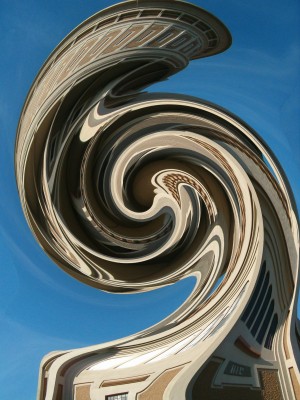
Hol van lehetőségem ezek erősségének az állítására? Valószínű válaszok: A KÉPEK/BEÁLLÍTÁS/FÉNYERŐ menüpontban. Mondjatok visszaalakítható effektusokat! Valószínű válaszok: Örvény, negatív kép.

Hogyan lehet az örvényeffektust visszaállítani? Valószínű válaszok: Először tükrözni kell a képet vízszintesen, majd újra végre kell hajtani az örvényeffektust.

Köszönöm a munkátokat, a házi feladatot megtaláljátok az e-learningben a mai óránál.
A teljes óraterv itt letölthető: Kuspi Zsolt_A képfeldolgozás alapjai
Kuspi Zsolt SZTE Juhász Gyula Gyakorló Általános és Alapfokú Művészeti Iskola N.O.Ó.